التفعيل في ٤ خطوات
تحتاج دقيقتين في ERPNext لإنشاء مفتاح API؛ الباقي لا يتطلب أي خبرة تقنية.
١ · أنشئ مفتاح API في ERPNext
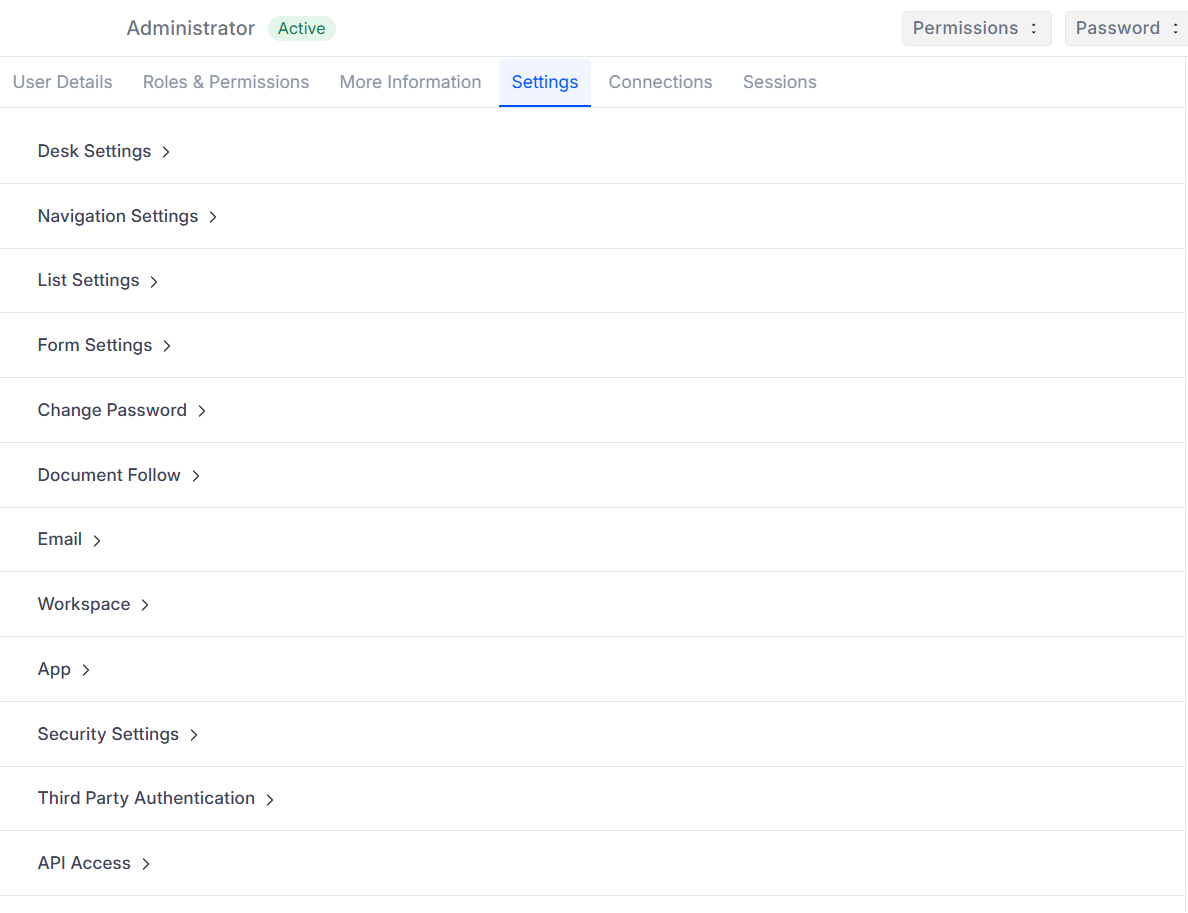
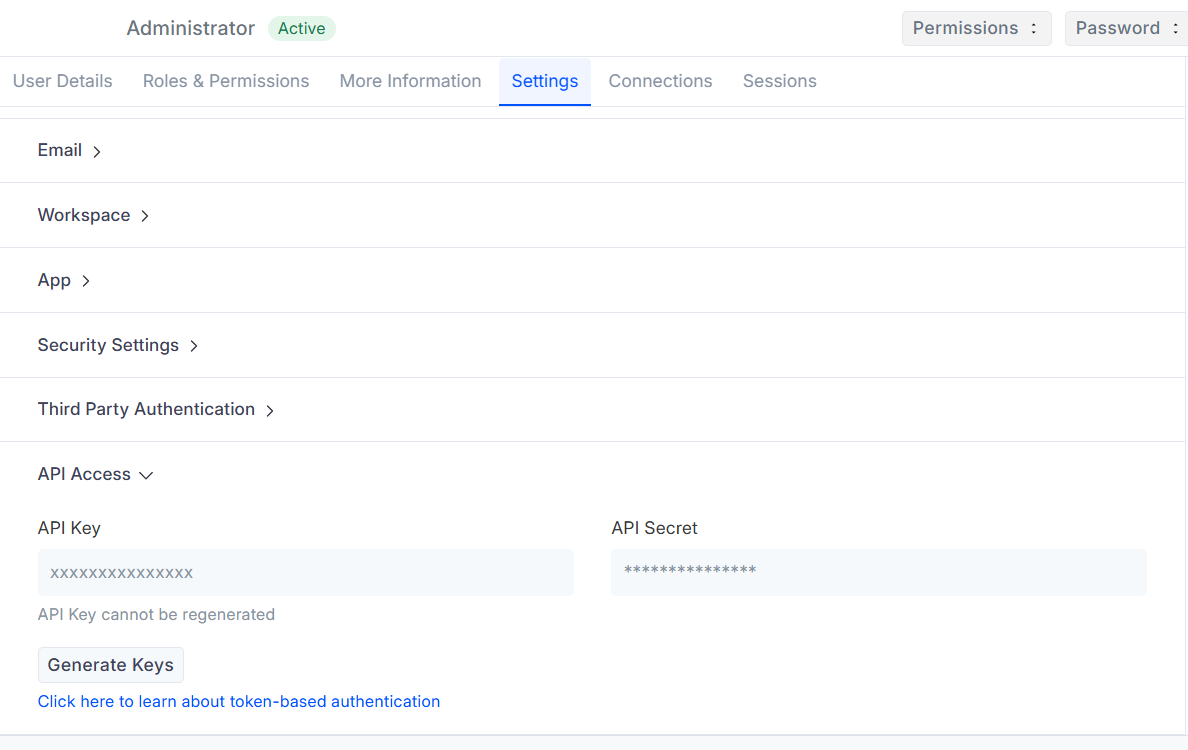
في ERPNext افتح البحث (Ctrl+K) واكتب User ← افتح قائمة المستخدمين ← اضغط على المستخدم المطلوب ← تبويب Settings ← قسم API Access (آخر قسم في الصفحة؛ اضغط على عنوانه لفتحه) ← Generate Keys. تظهر نافذة فيها API Secret: انسخه فورًا لأنه يظهر مرة واحدة فقط. أما API Key فيبقى ظاهرًا في القسم نفسه.
- المفتاح يعمل بصلاحيات المستخدم الذي أُنشئ له، فأنشئه لمستخدم له أدوار المحاسبة (Accounts User) والمبيعات والمشتريات والأصناف حسب ما تريد استخدامه.
- مدير النظام يستطيع إنشاء المفتاح لأي مستخدم من قائمة Users. يُفضَّل مستخدم خاص بالموصّل.
- المفاتيح لا تنتهي. الضغط على Generate Keys مرة أخرى يلغي السر القديم، فاحفظ الجديد في صفحة حسابي.
- يعمل مع ERPNext على Frappe Cloud أو على خادمكم، بشرط أن يكون العنوان متاحًا عبر الإنترنت بـ https.
المفتاح والسر هما إذن القراءة والكتابة في نظامكم، فلا تشاركهما مع أحد — ستحفظهما في موقعنا نحن فقط، ويُخزَّنان مشفّرين.
١. تبويب Settings في صفحة المستخدم: الأقسام مطوية، وAPI Access آخرها
٢. افتح API Access واضغط Generate Keys، ثم انسخ السر من النافذة التي تظهر
٢ · أضف الموصّل في تطبيق الذكاء الاصطناعي
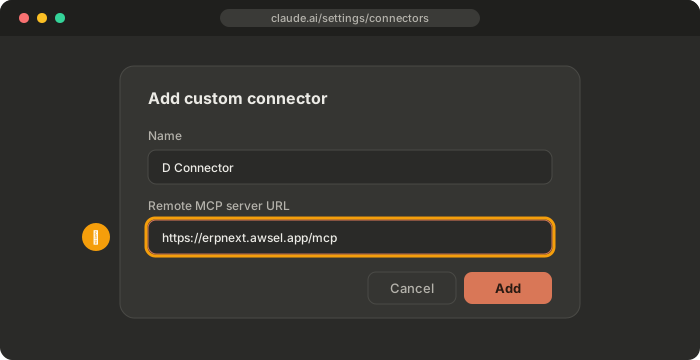
انسخ هذا الرابط:
https://erpnext.awsel.app/mcp
- Claude: الإعدادات ← Connectors ← Add custom connector ← الصق الرابط ← Add.
- ChatGPT: فعّل Developer mode من الإعدادات، ثم أضف الرابط كتطبيق.
٣ · سجّل الدخول واحفظ بيانات الاتصال
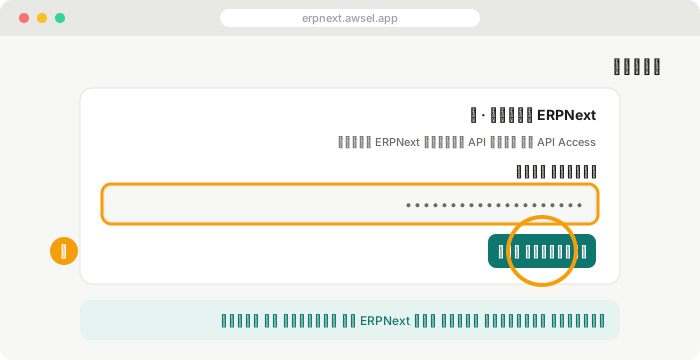
سيفتح التطبيق صفحتنا: ادخل بحساب Google، وأدخل عنوان ERPNext الخاص بكم
(مثل https://mycompany.frappe.cloud) والمفتاح والسر من الخطوة ١، ثم اضغط
السماح (Allow). نتحقق من المفتاح مع نظام ERPNext الخاص بكم قبل حفظه، ويُخزَّن مشفّرًا.
٤ · أرسل أول مستند
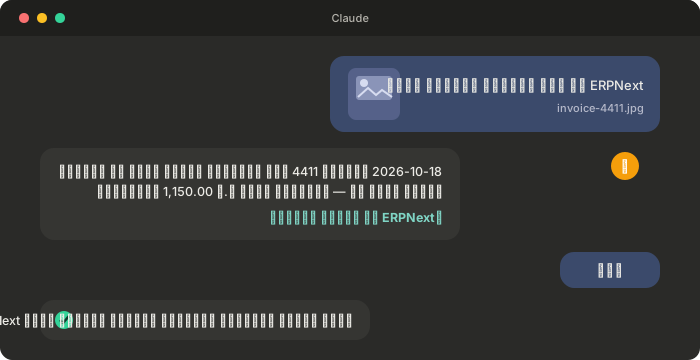
في المحادثة أرسل صورة الفاتورة واكتب مثلًا: «أدخل فاتورة المورد هذه في ERPNext». سيعرض عليك الملخص أولًا، وبعد موافقتك تُحفظ مسودة في نظامكم، ويعتمدها فريقك في ERPNext كالمعتاد.
رسائل أخرى تعمل مباشرة
- «أنشئ فاتورة مبيعات مسودة للعميل شركة الأفق بهذه البنود».
- «هل سجلنا فاتورة رقم 4411 من شركة النور من قبل؟»
- «ابحث عن المورد شركة الكهرباء وأعطني عنوانه ورقمه الضريبي».
- «ما آخر فواتير الموردين غير المدفوعة؟»
أسماء القوائم في التطبيقات قد تتغير. قد يتطلب تطبيقك خطة مدفوعة للموصّلات المخصصة. تواجه مشكلة؟ الأسئلة الشائعة أو راسلنا: sales@mea-is.com
خدمة مستقلة، غير تابعة لشركة Frappe Technologies · من عائلة أوصل · الخصوصية · الشروط · sales@mea-is.com